Que faire si la télécommande de mon téléviseur ne fonctionne plus ?

Vous rencontrez des difficultés avec la télécommande de votre TV ? Il se peut que celle-ci soit déconnectée ou déchargée. Outre les dommages physiques (chocs, saletés) qui peuvent affecter le fonctionnement d’une télécommande, certains problèmes techniques peuvent être réglés simplement.
Par ailleurs, pour vous dépanner, vous pouvez également utiliser le bouton de commande (également appelé, bouton de Marche/Arrêt, multifonction ou Clavier), situé à l’avant, à l’arrière ou sous votre téléviseur.
Pour résoudre les dysfonctionnements de votre télécommande, suivez les recommandations ci-dessous et visionnez notre tutoriel sur la télécommande solaire Samsung.
Chez Samsung, il existe deux grands types de télécommande pour téléviseurs : classique (infrarouge) et Bluetooth (smart remote). Voici les différences :
Télécommande classique
Fonctionnement :
- Utilise un signal infrarouge.
- Doit être pointée vers la télévision.
Caractéristiques :
- Plus grande, avec beaucoup de boutons (numériques 0-9, couleur, source, etc.).
- Fonctionne avec piles AAA.
- Pas de commande vocale.
Télécommande Bluetooth
Fonctionnement :
- Connexion Bluetooth.
- Pas besoin de viser la TV.
- Doit être appairée au téléviseur la première fois.
Caractéristiques :
- Design minimaliste.
- Rechargeable (USB-C ou solaire) selon les modèles.
- Bouton de commande vocale..
À savoir : Toutes les télécommandes solaires sont Bluetooth, mais une télécommande Bluetooth n’est pas forcément solaire. En effet, elle peut aussi être à piles.
Appairer votre télécommande à votre Smart TV
Il se peut que votre téléviseur ait perdu la connexion et, donc, un nouvel appairage est nécessaire. Pour cela, procédez ainsi :

Télécommande classique (non Bluetooth) : vérifier le capteur infrarouge de votre télécommande
Votre TV et votre télécommande communiquent aussi par signaux infrarouges.
Veillez donc tout d’abord à ce qu’aucun objet ne se trouve entre votre TV et la télécommande.
Des équipements électroniques peuvent également perturber le signal infrarouge de votre télécommande. Si vous avez des appareils proches de votre TV, tels que des lumières essayez de les éloigner de votre TV.
Vous pouvez aussi vérifier que le capteur infrarouge de votre télécommande fonctionne en utilisant un appareil photo numérique (celui de votre smartphone, par exemple). Pour cela, procédez ainsi :

Si votre télécommande n’émet aucun signal et que vous avez déjà effectué les autres vérifications – notamment l’état d’usure des piles - nous vous conseillons de prendre contact avec votre revendeur ou un centre de réparation agréé Samsung.
Redémarrer votre télécommande
SolarCell : Appuyez simultanément sur les boutons Retour et Entrée et maintenez-les enfoncés pendant plus de 10 secondes.

Remarque : Si votre télécommande est à piles, retirez-les et réinsérez-les.
Réinitialiser votre télécommande SolarCell
Appuyez simultanément sur les boutons Retour et Micro et maintenez-les enfoncés pendant plus de 3 secondes jusqu’ à l’extinction du voyant (MIC).

Réappairer votre télécommande
Appuyez simultanément sur les boutons Retour et Lecture/Pause et maintenez enfoncés pendant plus de 3 secondes.

Débrancher votre téléviseur de la prise murale
Parfois, le bug ne vient pas de la télécommande, mais du téléviseur. Pour y remédiez, suivez les recommandations ci-dessous :
- Débranchez la prise murale de votre télévision.
- Patientez 1 minute.
- Rebranchez la TV et essayez à nouveau d’utiliser la télécommande.
Télécommande à piles : vérifier et changer les piles
Vérifier les piles sur une télécommande à piles, non SolarCell
Si votre télécommande fonctionne avec des piles, pensez tout d’abord à vérifier qu’elles sont correctement insérées ainsi que leur état d’usure. Pour accéder au compartiment des piles, il vous suffit en général d’appuyer sur le bouton arrière de la télécommande et de faire glisser la coque. Insérez des piles neuves ou entièrement rechargées, en faisant attention au sens des bornes (borne positive et borne négative).

SolarCell : charger la télécommande
La télécommande Samsung SolarCell utilise la lumière intérieure et extérieure pour prolonger l’utilisation de la batterie. Il est alors recommandé de placer la télécommande orientée vers le haut afin que les cellules solaires soient exposées à la lumière. Avant utilisation, la batterie doit être chargée via le port de chargement USB-C. Le LED rouge sur la télécommande s'allumera pendant le chargement avec un câble USB-C et s'éteindra lorsque le chargement sera terminé.
Si la batterie est faible, votre télécommande risque de ne pas fonctionner correctement ou de le faire plus lentement. Utilisez un port USB pour la recharger complètement. Lorsque la télécommande n'est pas utilisée, pensez à l'exposer à la lumière. Cela permettra de prolonger la durée de fonctionnement de la télécommande.
Option 1. Chargement rapide à l'aide d'un connecteur USB-C
Avant de l’utiliser pour la première fois, connectez-la à un port USB. Pour cela, procédez ainsi :


1. Connectez le câble USB-C au port situé sur la partie inférieure de la télécommande.


2. La LED située à l'avant de la télécommande s'allume lorsque la charge commence et s'éteint lorsqu’elle est terminée.
Remarques :
- Pour une charge plus rapide et une durée d'utilisation maximale, évitez d'utiliser la télécommande pendant qu'elle est en charge.
- Le câble USB-C et le chargeur ne sont pas inclus.
Option 2. Fonction de maintien de charge pour prolonger l'autonomie de la télécommande - la charge écologique à l’aide du capteur solaire
Exposez la télécommande face vers le bas afin que le capteur solaire soit au contact de la lumière.ant de la télécommande s'allume lorsque la charge commence et s'éteint lorsqu’elle est terminée.

Remarque : Veillez à ce que la télécommande soit bien placée lors de la recharge.
SolarCell : Vérifier le niveau de batterie
Une charge complète peut durer jusqu'à deux ans, selon l'utilisation mais vous pouvez vérifier à tout moment le niveau de batterie restant de la télécommande. Pour cela, suivez les étapes suivantes :
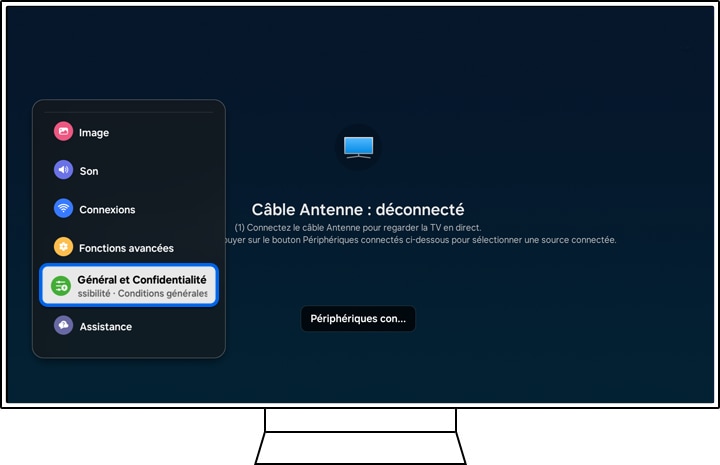


La fonction de Capteur de la prise en main de la télécommande vous prévient quand votre télécommande est mal orientée (à l’envers). Cette fonction peut être activée ou désactivée dans les paramètres de la TV. Pour cela, suivez les étapes suivantes :


Remarque : L’information de statut de la télécommande n'apparaît que lorsque la télécommande est appairée.
La manière la plus rapide de contrôler votre appareil, si votre télécommande ne fonctionne plus ou que vous ne la trouvez pas, est d'utiliser votre smartphone via l'application SmartThings.
Pour ajouter votre téléviseur à cette application, suivez les étapes suivantes :
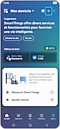

Étape 1. Appuyez sur l’icônePlus (+) en haut à droite de votre écran.
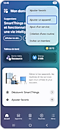

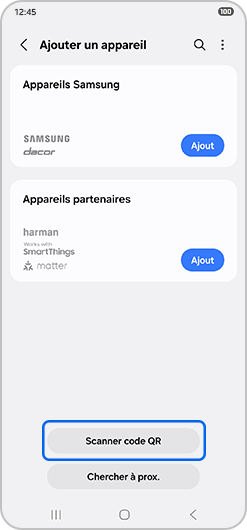
Étape 2. Sélectionnez Ajouter un appareil.
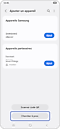

Étape 3. Puis Chercher à proximité.
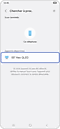

Étape 4. Une fois le scan terminé, sélectionnez votre téléviseur.
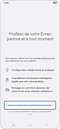

Étape 5. Attendez que le plug-in se télécharge.
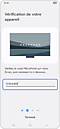

Étape 6. Saisissez-le le code PIN sur votre smartphone et confirmer en sélectionnant Terminé.
Remarque : Un pop-up apparaît sur le coin supérieur droit de votre TV avec un code PIN pour que vous le saisissiez sur votre smartphone.
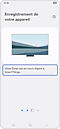

Étape 7. Votre téléviseur est en cours d'ajout.
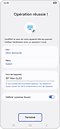

Étape 8. Une fois votre téléviseur ajouté à SmartThings, confirmez en appuyant sur Terminé.
Remarque : Si votre téléviseur n’apparaît pas dans la liste des appareils détectés, retournez sur l’écran Ajouter un appareil afin de sélectionner l’autre méthode d’ajout : Scanner code QR.
Une fois votre téléviseur ajouté à votre espace SmartThings sur votre smartphone, vous pouvez utiliser votre smartphone comme télécommande virtuelle, vous pourrez aussi afficher le contenu de votre smartphone sur la TV en cliquant sur la télévision virtuelle.
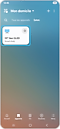

Étape 1. Dans l'onglet Appareils, sélectionnez votre téléviseur.
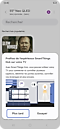

Étape 2. Un pop-up s'affichera et appuyez sur Plus tard afin de démarrer la diffusion de votre écran avec SmartThings.
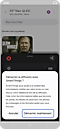

Étape 3. Afin de valider la diffusion de l’écran de votre smartphone sur le téléviseur, appuyez sur Démarrer maintenant.
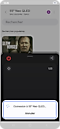

Étape 4. La connexion au téléviseur est en cours.
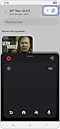

Étape 5. L’écran de votre smartphone s’affiche sur la TV, la télécommande virtuelle apparaît sur la moitié inférieure de votre téléphone et, enfin, l’icône Smart View apparaît sur le coin supérieur droit.
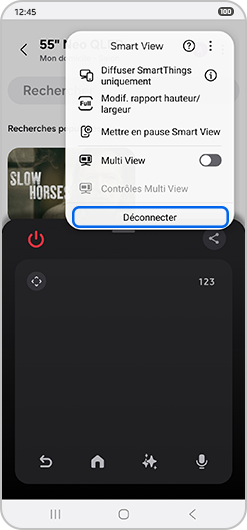
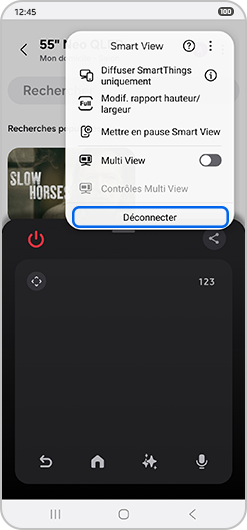
Étape 6. Enfin, si vous souhaitez ne plus afficher l'écran de votre smartphone, appuyez sur l'icône puis sur Déconnecter.
Vous pouvez également utiliser la fonction de télécommande à distance sur votre téléviseur. Pour cela, suivez les étapes suivantes :

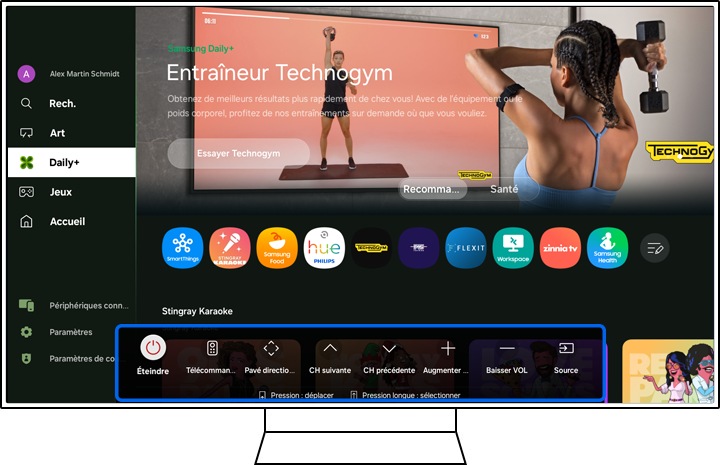


Remarques :
- Si l'application SmartThings n'est pas installée sur votre appareil, vous serez redirigé vers la page de téléchargement. Après l'installation et la connexion, veuillez scanner à nouveau le QR code.
- Si vous rencontrez des problèmes avec votre Smart TV Samsung, vous pouvez vérifier les mises à jour logicielles disponibles, car celles-ci peuvent contenir une solution à votre problème.
- Les captures d'écran et les menus des appareils peuvent varier en fonction du modèle de l'appareil et de la version du logiciel.
Les télécommandes universelles sont généralement utilisées pour contrôler plusieurs appareils et fonctionneront sur la plupart des téléviseurs et appareils électroniques domestiques. Vous pouvez acheter une télécommande universelle pour contrôler votre téléviseur Samsung.
La télécommande universelle doit être programmée pour contrôler votre appareil Samsung avec un code. La plupart du temps, ces codes sont préprogrammés, mais si la télécommande ne fonctionne pas, vous devrez obtenir des codes supplémentaires pour Samsung auprès du fabricant de la télécommande.
Remarque : Lorsque vous utilisez une télécommande universelle, certaines fonctionnalités et certains paramètres de votre appareil Samsung peuvent ne pas être disponibles, par exemple : micro /capteur de mouvement/état de charge.
Enfin, si vous considérez que votre télécommande a fait son temps, vous pouvez vous en procurez une sur notre page dédiée.
Merci pour votre avis
Veuillez répondre à toutes les questions.
Code to Open Chat Window