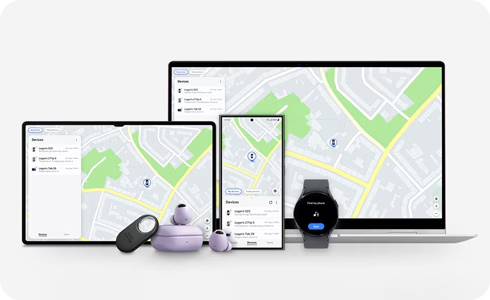
Utiliza la aplicación Samsung Find para localizar un dispositivo perdido.
Notas:
- Si tu dispositivo llega a ser hurtado, puedes marcarlo como robado y bloquear tu dispositivo através de tu cuenta de Google o través de SmartThings Find
- Si recibes una alerta de bloqueo desde tu dispositivo recién comprado, contacta al lugar donde se realizó la compra para realizar los próximos pasos.
Aprende a utilizar SmartThings Find para localizar tu dispositivo Galaxy perdido.
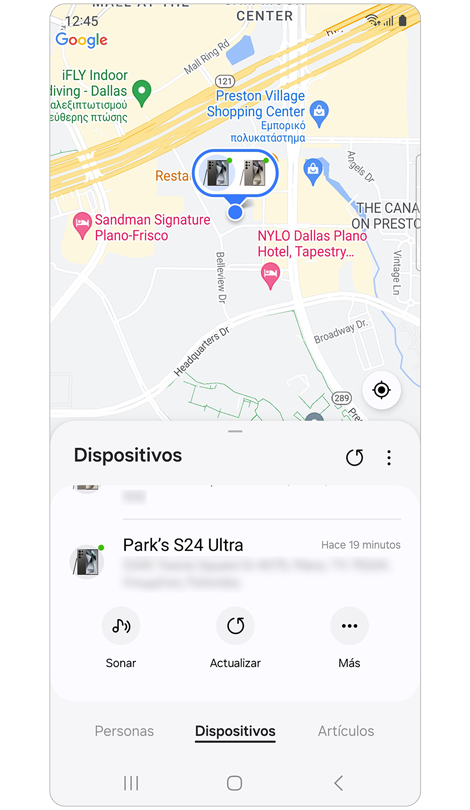
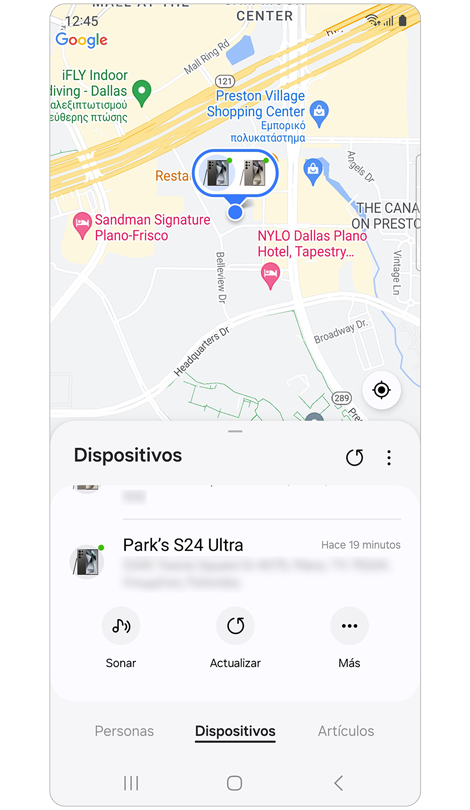
Paso 1. Abre la aplicación Samsung Find > toca la pestaña Dispositivos > Selecciona el dispositivo perdido > Toca uno de los iconos:
Sonar: Activa el tono de llamada del dispositivo
* Dispositivos compatibles con anillo: Smartphone, Tablet, Watch, Buds, Tag.
Parpadeo: Activa la luz LED de notificación del dispositivo
* Dispositivos compatibles con destello: S Pen
Buscar cerca: Envía una señal de corto alcance para localizar el dispositivo
Actualizar: Verifica si el dispositivo ha cambiado de ubicación
Más: Proporciona información adicional sobre el dispositivo, incluida la opción de recibir una notificación cuando se encuentre, información de la batería, agregar personas que puedan encontrar el dispositivo, compartir la ubicación del dispositivo y navegar hasta el dispositivo
Notas:
- La ubicación del dispositivo se encuentra debajo del nombre del dispositivo y está marcada en el mapa con un pin.
- Los iconos listados con el dispositivo pueden variar.
- Los dispositivos como Galaxy Watch y Galaxy Buds se pueden ubicar desde la aplicación wearable cumpliendo ciertos requisitos. Conoce más en ¿Cómo encontrar un dispositivo registrado o actualizar la ubicación en SmartThings Find?
Puedes registrar objetos con SmartTags para ayudarte a encontrar a tus mascotas o artículos personales.
Notas:
- Asegúrate de que su SmartTag no esté registrado o conectado a otro dispositivo Galaxy antes de intentar registrarlo con un dispositivo diferente.
- La aplicación SmartThings debe estar instalada para usar la pestaña Artículos.
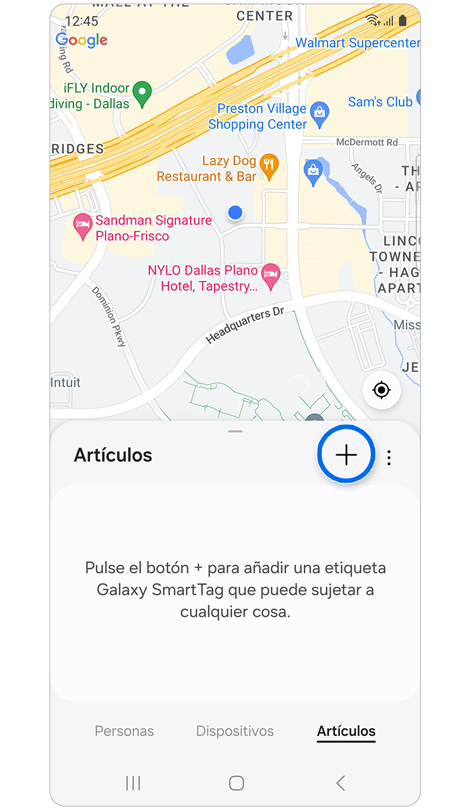
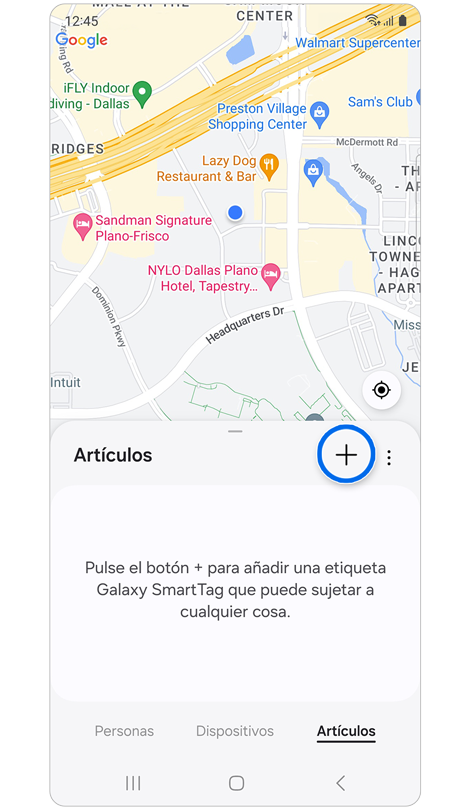
Paso 1. Abre la aplicación Samsung Find > Toca la pestaña Artículos > Toca el icono Añadir artículos para agregar un SmartTag.
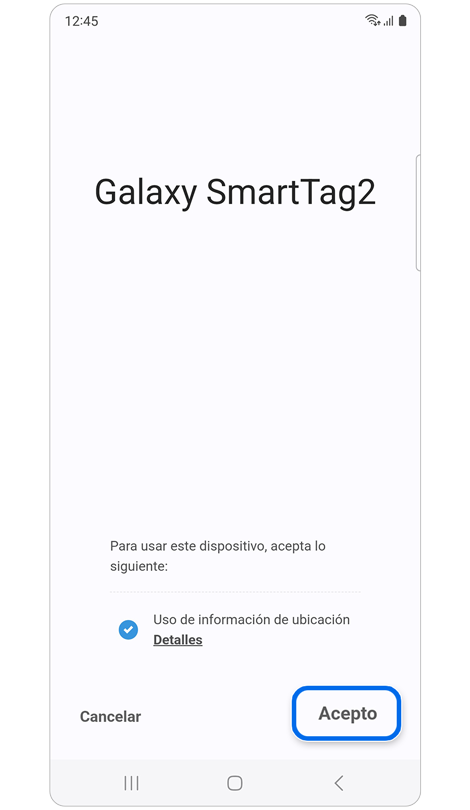
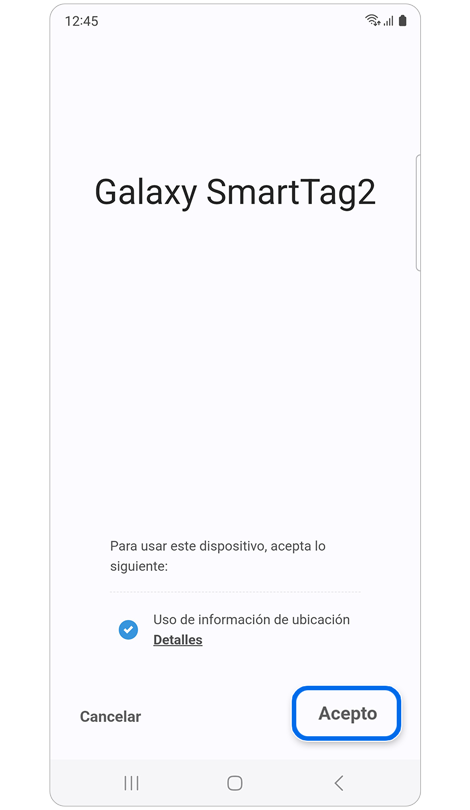
Paso 2. Toca el SmartTag > Selecciona Use of location information y toca Agree > Sigue las instrucciones en pantalla.
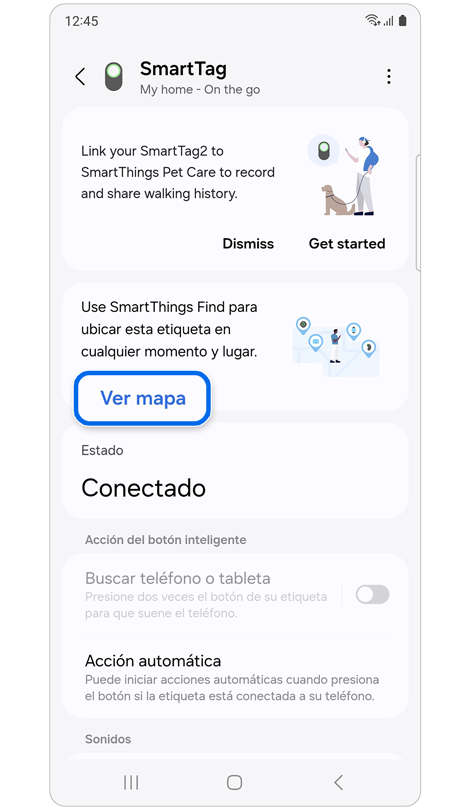
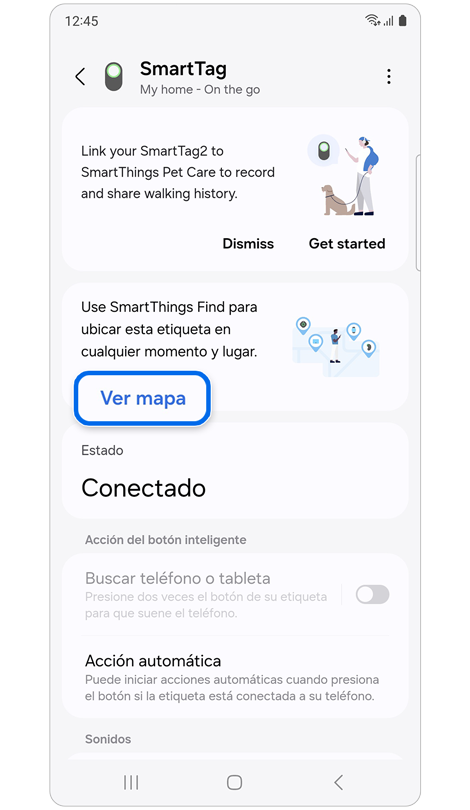
Paso 3. Nombre su SmartTag > Toca Guardar > Toca Ver mapa para ver la ubicación del dispositivo.
Nota: Es posible que se te solicite actualizar tu etiqueta o agregar el dispositivo a tu pantalla de inicio.
Los elementos registrados en SmartTag se pueden encontrar en la pestaña Artículos.
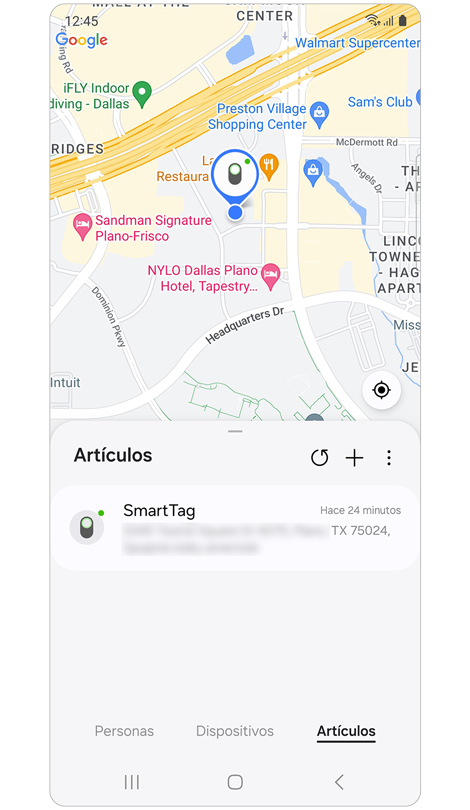
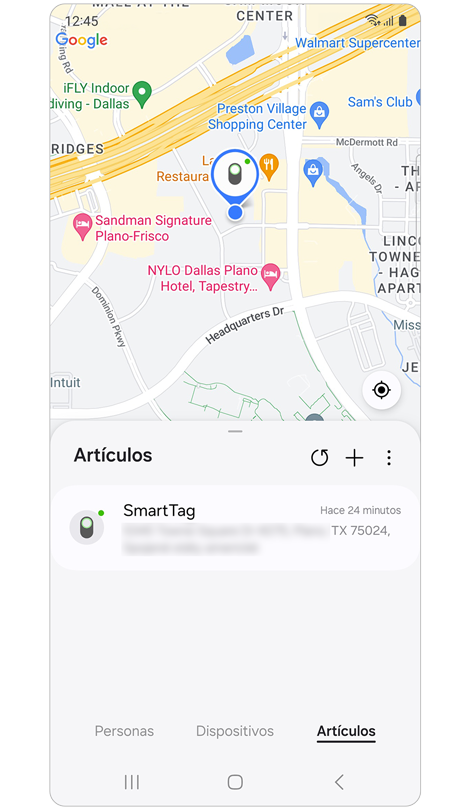
Paso 1. Abre la aplicación Samsung Find > Toca la pestaña Artículos > La dirección de la ubicación actual del SmartTag se mostrará debajo del nombre del dispositivo y un pin indicará su ubicación en el mapa.
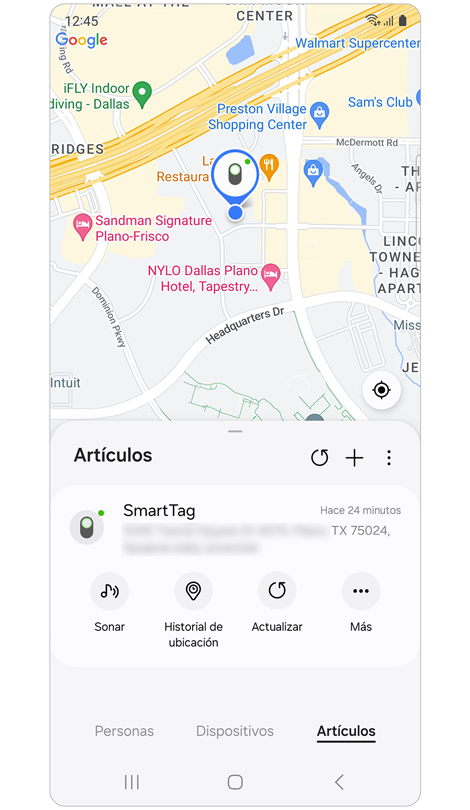
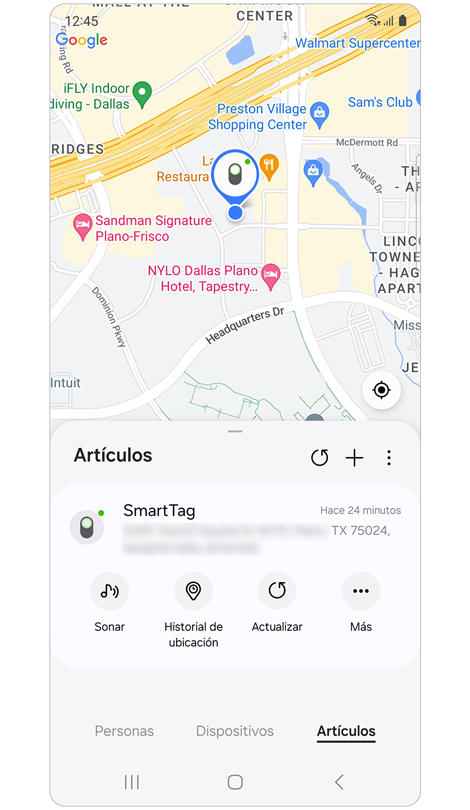
Paso 2. Al rastrear tu SmartTag, recibirás una notificación de su nueva ubicación cuando esté dentro del alcance de Bluetooth de otros dispositivos Galaxy. Puedes ver la ubicación actualizada en Samsung Find > pestaña Artículos > Nombre del SmartTag > Mapa y dirección debajo del nombre del dispositivo.


Service Centers


Locate the nearest Samsung service center to have your product checked.
Gracias por tus comentarios
Por favor responda todas las preguntas.
Contáctanos
WhatsApp
![WhatsApp]()
![WhatsApp]()


Lunes a Domingo
8:00 a.m. a 12:00 a.m.
LiveChat
![LiveChat]()
![LiveChat]()


Lunes a Domingo
8:00 a.m. a 12:00 a.m.
Soporte presencial
Atención telefónica
Costa Rica: 00-800-1-726-7864
Ecuador: 1-800-72-6786
El Salvador: 800-0726-7864
Guatemala: 1-800-299-0033
Atención telefónica
Honduras: 800-2791-9111
Jamaica: 1-800-726-7864
Nicaragua: 001-800-5077267
Panamá: 800-0101
Atención telefónica
Puerto Rico: 1-800-682-3180
Trinidad y Tobago: 1-800-726-7864
Venezuela: 0-800-100-5303
República Dominicana: 1-800-751-2676