Conecta el Control Remoto Inteligente a tu Televisor Samsung
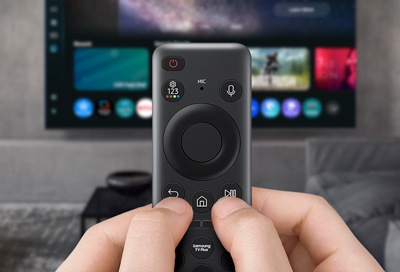
El control remoto Samsung Smart está diseñado para conectarse automáticamente a tu Smart TV Samsung, lo que facilita y simplifica la configuración. Si bien puedes sincronizarlo con otro televisor Samsung en cualquier momento, está diseñado para funcionar solo con un televisor a la vez. Para usarlo con varios televisores, tendrás que emparejarlo manualmente con el que desees cada vez que lo cambies.
Nota: Las imágenes, los botones y las funciones del Samsung Smart Remote pueden variar según el modelo del dispositivo y el país.
Puedes utilizar el control remoto Samsung Smart para operar tu Smart TV, Smart Monitor o proyector.

Si el control remoto no funciona correctamente, sigue las instrucciones a continuación:
Reiniciar el control remoto
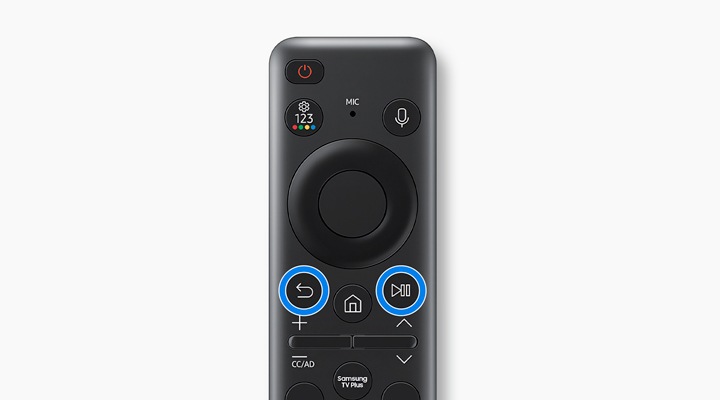
Manten presionados los botones Regresar y Enter simultáneamente durante 10 segundos o más (para controles remotos inteligentes que usan baterías, intenta quitar y volver a insertar las baterías).

Restablecer y volver a emparejar el control remoto

Notas:
- Si tienes problemas con tu Samsung Smart TV, puedes buscar actualizaciones de software disponibles, ya que podrían incluir una solución.
- Las imágenes pueden variar según el país, modelo de tu televisor y la versión de Software.


Centros de servicio


Ubica el centro de servicio Samsung más cercano para la revisión de tu producto.
Gracias por tus comentarios
Por favor responda todas las preguntas.
Contáctanos
WhatsApp
![WhatsApp]()
![WhatsApp]()


Lunes a Domingo
8:00 a.m. a 12:00 a.m.
LiveChat
![LiveChat]()
![LiveChat]()


Lunes a Domingo
8:00 a.m. a 12:00 a.m.
Soporte presencial
Atención telefónica
Costa Rica: 00-800-1-726-7864
Ecuador: 1-800-72-6786
El Salvador: 800-0726-7864
Guatemala: 1-800-299-0033
Atención telefónica
Honduras: 800-2791-9111
Jamaica: 1-800-726-7864
Nicaragua: 001-800-5077267
Panamá: 800-0101
Atención telefónica
Puerto Rico: 1-800-682-3180
Trinidad y Tobago: 1-800-726-7864
Venezuela: 0-800-100-5303
República Dominicana: 1-800-751-2676