Как установить стороннюю клавиатуру на смартфоне Samsung Galaxy?
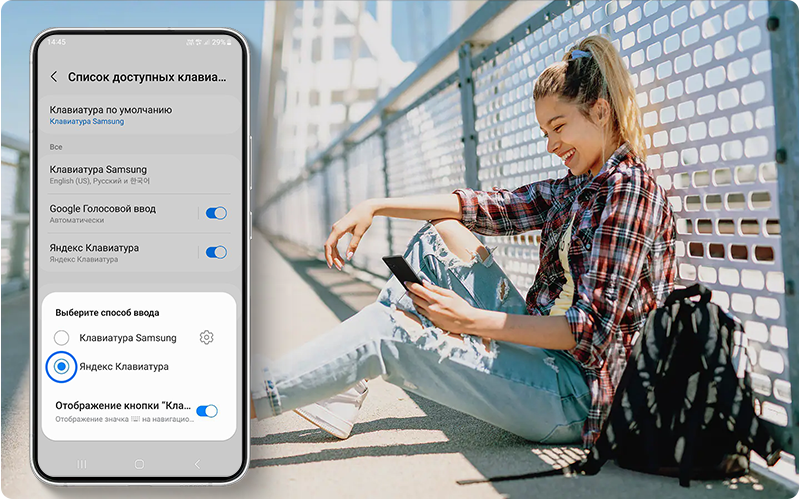
Клавиатура необходима для ввода и набора текста в приложениях. В смартфонах Samsung Galaxy существует возможность ставить сторонние клавиатуры под любой вкус. Это удобно, если вы привыкли пользоваться определенной раскладкой клавиатуры. В этой статье вы узнаете, как поменять клавиатуру на вашем Samsung Galaxy на стороннюю.
Примечание.
Компания Samsung не гарантирует корректную работу и не несёт ответственность за приложения от третьих лиц.
Содержание
- Как изменить клавиатуру на Android 16-14 на смартфоне Samsung Galaxy?
- Как изменить клавиатуру на Android 13-11 на смартфоне Samsung Galaxy?
- Как изменить клавиатуру на Android 10-9 на смартфоне Samsung Galaxy?
- Как изменить клавиатуру на Android GO на смартфоне Samsung Galaxy?
- Почему клавиатура не отображается на экране блокировки?
Как изменить клавиатуру на Android 16-14 на смартфоне Samsung Galaxy?
Чтобы изменить клавиатуру на смартфонах Samsung Galaxy на Android 16-14, воспользуйтесь инструкцией ниже.
Примечание.
Предварительно скачайте приложение клавиатуры от стороннего производителя, если вы хотите поменять системную клавиатуру. Для этого попользуйтесь статьей: «Как правильно устанавливать приложения на Android»


Шаг 1. Откройте Настройки и перейдите во вкладку Общие настройки.


Шаг 2. Выберите Клавиатура.


Шаг 3. Включите нужную клавиатуру.


Шаг 4. Нажмите Клавиатура по умолчанию и выберите нужную. Готово!
Как изменить клавиатуру на Android 13-11 на смартфоне Samsung Galaxy?
Чтобы изменить клавиатуру на смартфонах Samsung Galaxy на Android 13-11, воспользуйтесь инструкцией ниже.
Примечание.
Предварительно скачайте приложение клавиатуры от стороннего производителя, если вы хотите поменять системную клавиатуру. Для этого попользуйтесь статьей: «Как правильно устанавливать приложения на Android»


Шаг 1. Откройте Настройки и перейдите во вкладку Общие настройки.


Шаг 2. Выберите Список доступных клавиатур.


Шаг 3.Включите нужную клавиатуру.


Шаг 4. Нажмите Клавиатура по умолчанию и выберите нужную. Готово!
Как изменить клавиатуру на Android 10-9 на смартфоне Samsung Galaxy?
Чтобы изменить клавиатуру на смартфонах Samsung Galaxy на Android 10-9, воспользуйтесь инструкцией ниже.
Примечание.
Предварительно скачайте приложение клавиатуры от стороннего производителя, если вы хотите поменять системную клавиатуру. Для этого попользуйтесь статьей: «Как правильно устанавливать приложения на Android»


Шаг 1. Откройте Настройки и перейдите во вкладку Общие настройки.


Шаг 2. Выберите Язык и ввод.


Шаг 3. Перейдите во вкладку Экранная клавиатура.


Шаг 4. Добавьте нужную клавиатуру. Для этого нажмите Управление клавиатурами.


Шаг 5. Нажмите Клавиатура по умолчанию.


Шаг 6. Выберите нужную клавиатуру. Готово!
Как изменить клавиатуру на Android GO на смартфоне Samsung Galaxy?
Чтобы изменить клавиатуру на смартфонах Samsung Galaxy на Android GO, воспользуйтесь инструкцией ниже.
Примечание.
Предварительно скачайте приложение клавиатуры от стороннего производителя, если вы хотите поменять системную клавиатуру. Для этого попользуйтесь статьей: «Как правильно устанавливать приложения на Android»


Шаг 1. Откройте Настройки и перейдите во вкладку Система.


Шаг 2. Выберите Язык и Ввод.


Шаг 3.Нажмите Клавиатура по умолчанию


Шаг 4. Выберите нужную клавиатуру. Готово!
Почему клавиатура не отображается на экране блокировки?
Если на экране блокировки не появляется клавиатура (например, когда нужно ввести слово-пароль), скорее всего вы используете стороннюю клавиатуру от другого приложения, и проблема в нём.
Как решить проблему?
Простая перезагрузка в безопасном режиме автоматически переключит клавиатуру обратно на стандартную клавиатуру Samsung. Это должно устранить проблему.
Как войти в безопасный режим?
- Нажмите и удерживайте одновременно кнопку уменьшения громкости и кнопку питания примерно 7 секунд.
- Пока телефон перезагружается, продолжайте удерживать кнопку уменьшения громкости.
- Это позволит войти в безопасный режим — в левом нижнем углу экрана появится надпись «Безопасный режим».
- Снова перезагрузите смартфон. После перезагрузки в обычном режиме клавиатура автоматически переключится на клавиатуру Samsung.
- Поменяйте настройки клавиатуры, чтобы эта проблема больше не появлялась в будущем.
По теме:
- Полезные функции клавиатуры Samsung Galaxy
- Как добавить язык ввода на клавиатуре Samsung
- Как переключить язык на клавиатуре Samsung Galaxy
- Как включить режим набора T9 на клавиатуре Samsung Galaxy
- Увеличенное отображение символов на клавиатуре смартфона Galaxy
- Как использовать буфер обмена на Samsung Galaxy
- Как печатать быстрее на Samsung Galaxy
Замена стандартной клавиатуры на смартфоне Samsung Galaxy нужна для комфортной работы с текстом, особенно если вы привыкли к определённой раскладке или хотите использовать расширенные функции сторонних приложений. Для этого предварительно скачайте желаемую клавиатуру из магазина приложений, затем откройте Настройки и перейдите в раздел «Общие настройки», где выберите «Клавиатура» или «Язык и ввод» в зависимости от версии Android. Включите нужную клавиатуру, установите её по умолчанию — после этого она станет активной во всех приложениях вашего устройства.
Рекомендации предоставлены и проверены компанией Samsung.
Благодарим за отзыв!
Ответьте на все вопросы.