Как управлять мультимедиа и устройствами на смартфоне Galaxy?
Хотите контролировать громкость подключенного динамика Bluetooth или управлять устройствами SmartThings прямо с панели быстрых настроек? Просто настройте панель мультимедиа и устройств на телефоне или планшете Galaxy, чтобы удобно управлять подключенными устройствами.
Прежде чем попробовать приведенные ниже рекомендации, обязательно проверьте, обновлено ли программное обеспечение вашего устройства до последней версии.
- Откройте Настройки → нажмите Обновление ПО.
- Нажмите Загрузить и установить.
- Следуйте инструкциям на экране.
Как настроить и использовать панель «Медиа»?
После настройки панели «Медиа» вы сможете просматривать текущие медиафайлы, которые воспроизводятся на телефоне, например песни из Spotify или Google Play Music. Просто следуйте инструкциям ниже.
- Проведите пальцем вниз от верхней части экрана, чтобы открыть панель быстрых настроек.
- Нажмите «Медиа» под значками быстрых настроек.
- Прочитайте инструкции на экране и нажмите «Готово».
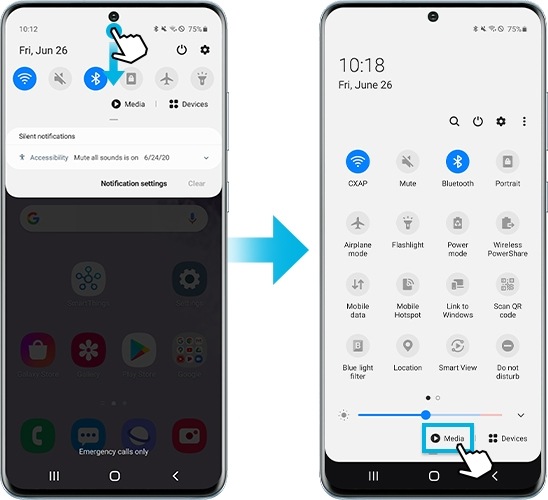
Под отображаемой песней вы увидите список подключенных аудиоустройств Bluetooth. Вы можете:
- Изменить аудиовыход, коснувшись нужного устройства, например Galaxy Buds.
- Подключить более одного аудиоустройства Bluetooth, рядом с каждым появится кружок. Вы можете воспроизводить один и тот же контент одновременно на нескольких устройствах.
Как настроить и использовать панель устройства?
Панель устройства предоставляет ярлык для всех ваших интеллектуальных устройств, которые подключены к вашей учетной записи SmartThings или к вашему телефону.
- Чтобы открыть панель устройств, проведите пальцем вниз от верхней части экрана.
- Нажмите «Устройства» под значками быстрых настроек.
- Прочитайте инструкции на экране и нажмите «Далее».
- В конце настройки нажмите «Готово».
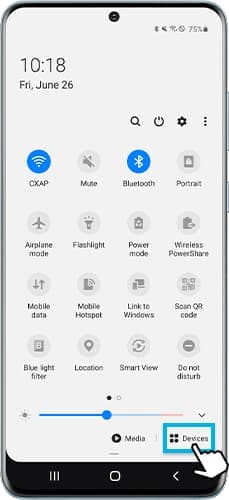
- Нажмите на нужный значок, чтобы получить доступ к настройкам устройства или запустить сцену.
- Чтобы добавить, удалить или изменить порядок перечисленных устройств, нажмите «Дополнительные параметры» (три вертикальные точки) в правом верхнем углу и выберите «Выбрать сцены и устройства» или «Изменить порядок».
Как управлять музыкальным плеером на телевизоре со своего телефона?
Вы можете управлять музыкальным плеером на своем телевизоре с помощью телефона через панель «Медиа». Перед выполнением действий убедитесь, что телевизор и телефон подключены к одной сети Wi-Fi.
- Чтобы открыть панель устройств, проведите пальцем вниз от верхней части экрана.
- Нажмите значок «Smart View».
- Выберите нужный телевизор, а затем нажмите «Запустить сейчас» на телефоне.
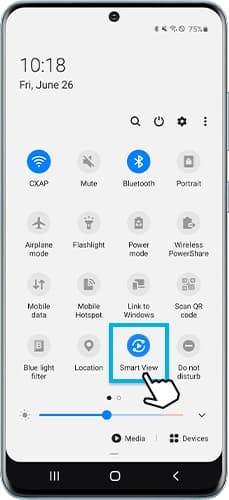
При необходимости выберите «Разрешить» на телевизоре, чтобы дать телефону разрешение на подключение. Теперь звук c вашего телефона начнет воспроизводиться через динамики телевизора.
Примечание:
- Предыдущая панель SmartThings была заменена панелями «Мультимедиа» и «Устройство». Если вы хотите управлять зарегистрированными устройствами SmartThings, вам необходимо обновить Media and Devices до версии 1.0.02.17 или более поздней, а приложение SmartThings - до версии 1.7.36.23 или более поздней.
- Снимки экрана и меню устройства могут различаться в зависимости от модели устройства и версии программного обеспечения.
Если после обновления проблемы продолжают возникать, отправьте нам сообщение об ошибке или задайте вопрос в приложении Samsung Members.
Это позволит нам быстрее исправить ошибки. Данные анонимны и хранятся только на время расследования ошибки. Подробнее об отправке отчета об ошибке читайте в статье «Что умеет приложение Samsung Members»
Современные смартфоны Samsung Galaxy позволяют удобно управлять мультимедиа и подключенными устройствами прямо с панели уведомлений. Настройка панелей "Медиа" и "Устройства" занимает всего пару минут, но значительно упрощает повседневное использование телефона - вы сможете переключать аудиовыход между Bluetooth-устройствами, управлять воспроизведением музыки и контролировать умные приборы SmartThings без необходимости открывать отдельные приложения.
Рекомендации предоставлены и проверены компанией Samsung.
Благодарим за отзыв!
Ответьте на все вопросы.